
¿Cómo transmitir Google Meet a la TV con Chromecast?
Trabaja de forma más cómoda llevando tus videollamadas a la pantalla grande
G
GuiaMinuto
100%
Transmitir tu videollamada de Google Meet a una TV te permite liberar tu computadora o celular y seguir la conversación en pantalla gigante de forma cómoda.
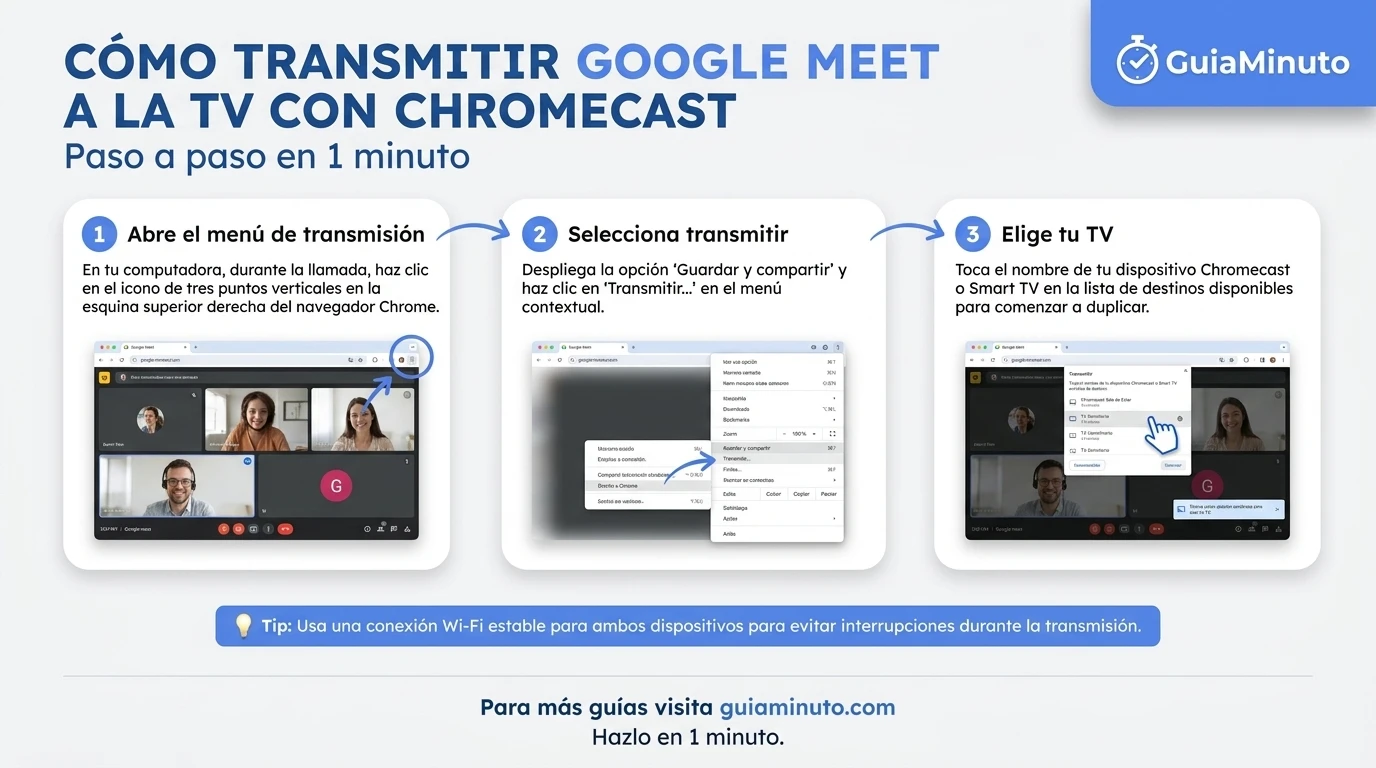
- Abrir el menú de transmisión: En tu computadora, durante la llamada, haz clic en el icono de los tres puntos verticales en la esquina superior derecha del navegador Chrome.
- Seleccionar enviar: Despliega la opción Guardar y compartir y haz clic sobre la opción Enviar… (Cast) en el menú contextual.
- Elegir tu televisión: Pulsa sobre el nombre de tu dispositivo Chromecast o Smart TV en la lista de destinos disponibles para iniciar la duplicación.
Notas del Autor
- Cámara y micrófono: Recuerda que la televisión solo funcionará como salida de video y audio. La cámara y el micrófono que capten tu imagen y voz seguirán siendo los de tu ordenador.
- Red Wi-Fi: Es indispensable que tanto tu computadora como el Chromecast estén conectados exactamente a la misma red Wi-Fi; de lo contrario, el dispositivo no aparecerá en la lista.
Notas y detalles
- Retraso de señal: Al transmitir de forma inalámbrica, puede haber un retraso de aproximadamente medio segundo entre lo que ocurre en tu computadora y lo que se ve en la TV.
- Audio dual: Asegúrate de silenciar el volumen de tu computadora y usar el control remoto de tu televisión para evitar acoples de volumen y eco.
Guías y Recomendaciones
- Duplicar pestaña: En el menú “Fuentes” de la herramienta de transmisión, selecciona “Transmitir pestaña” en lugar de “Transmitir escritorio” para obtener mejor calidad de video.
- Uso de cables: Si no tienes un Chromecast o la señal Wi-Fi es inestable, siempre puedes conectar tu ordenador directamente al televisor usando un cable HDMI estándar.
Preguntas Frecuentes (FAQ)
Sí, puedes duplicar la pantalla completa de tu teléfono Android o iPhone al Chromecast usando la aplicación Google Home antes de abrir Meet.
Funciona con cualquier Smart TV que tenga Chromecast integrado (Android TV / Google TV) o que admita protocolos de transmisión compatibles.
Es un dispositivo de hardware fabricado por Google que se conecta al puerto HDMI de tu TV para recibir transmisiones de audio y video por Wi-Fi.