
¿Cómo silenciar a todos los participantes en Google Meet?
Retoma el control de la llamada y elimina el ruido de fondo al instante
G
GuiaMinuto
100%
Silenciar a todos los participantes en Google Meet te permite eliminar ruidos molestos de fondo o interrupciones accidentales de forma inmediata.
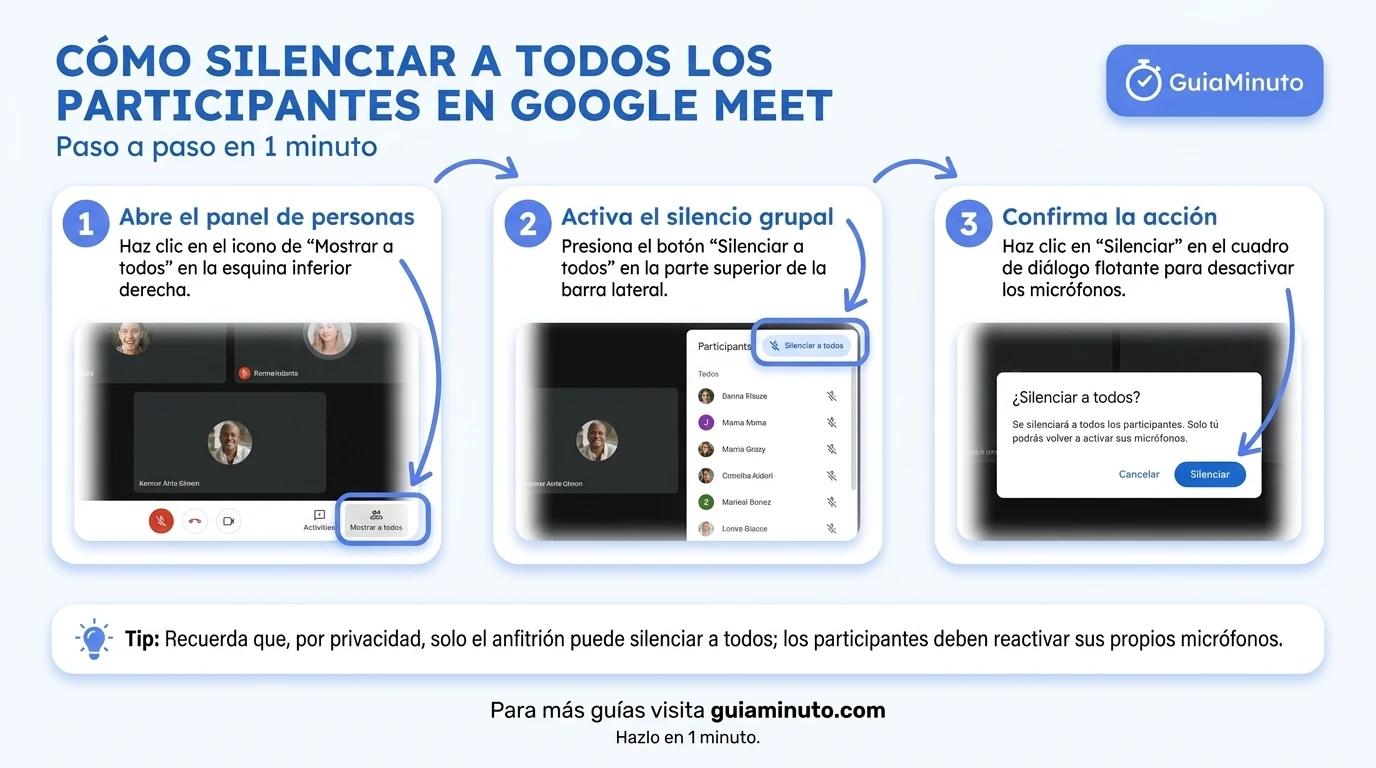
- Abrir el panel de personas: Haz clic en el icono Mostrar a todos (el botón con silueta de personas) en la esquina inferior derecha de la pantalla de la llamada.
- Activar el silencio grupal: Presiona el botón Silenciar a todos ubicado en la parte superior derecha de la barra lateral de participantes.
- Confirmar la acción: Haz clic en la opción Silenciar en el cuadro de diálogo flotante para desactivar los micrófonos de todos los participantes de forma masiva.
Notas del Autor
- Reactivación: Como medida de privacidad, esta función desactiva los micrófonos pero no bloquea su uso. Los participantes silenciados pueden volver a activarse ellos mismos si lo necesitan.
- Evitar desorden: Si eres docente o necesitas dar una presentación sin interrupciones, puedes ir a los controles de anfitrión y apagar la opción “Compartir su micrófono” de forma definitiva.
Notas y detalles
- Roles de anfitrión: La opción de silenciar a todos solo está disponible para el creador de la reunión (el anfitrión) o los coanfitriones designados.
- Silenciar de forma individual: Si solo un participante está generando ruido, puedes buscar su nombre en la lista y pulsar el icono de los tres puntos al lado de su nombre para silenciarlo únicamente a él.
Guías y Recomendaciones
- Aviso previo: Intenta avisar a tus invitados antes de silenciarlos grupalmente para que comprendan la razón y sepan que deben activar su audio manualmente si desean hablar.
- Acceso rápido: Puedes pulsar el icono del micrófono directamente sobre la miniatura del participante molesto en la cuadrícula de pantalla para silenciarlo rápidamente.
Preguntas Frecuentes (FAQ)
No, por políticas de privacidad de Google, solo el participante puede reactivar su propio micrófono después de haber sido silenciado.
Sí, a la persona silenciada le aparecerá un aviso temporal en pantalla indicando que su micrófono fue desactivado por el anfitrión.
Es el usuario administrador que creó la llamada y posee controles especiales de seguridad, moderación y control de participantes.