
¿Cómo programar una reunión de Google Meet en Google Calendar?
Organiza videollamadas recurrentes sin mandar enlaces a última hora
G
GuiaMinuto
100%
Programar tus videollamadas con antelación en Google Calendar asegura que todos los participantes reciban los detalles y recordatorios automáticamente.
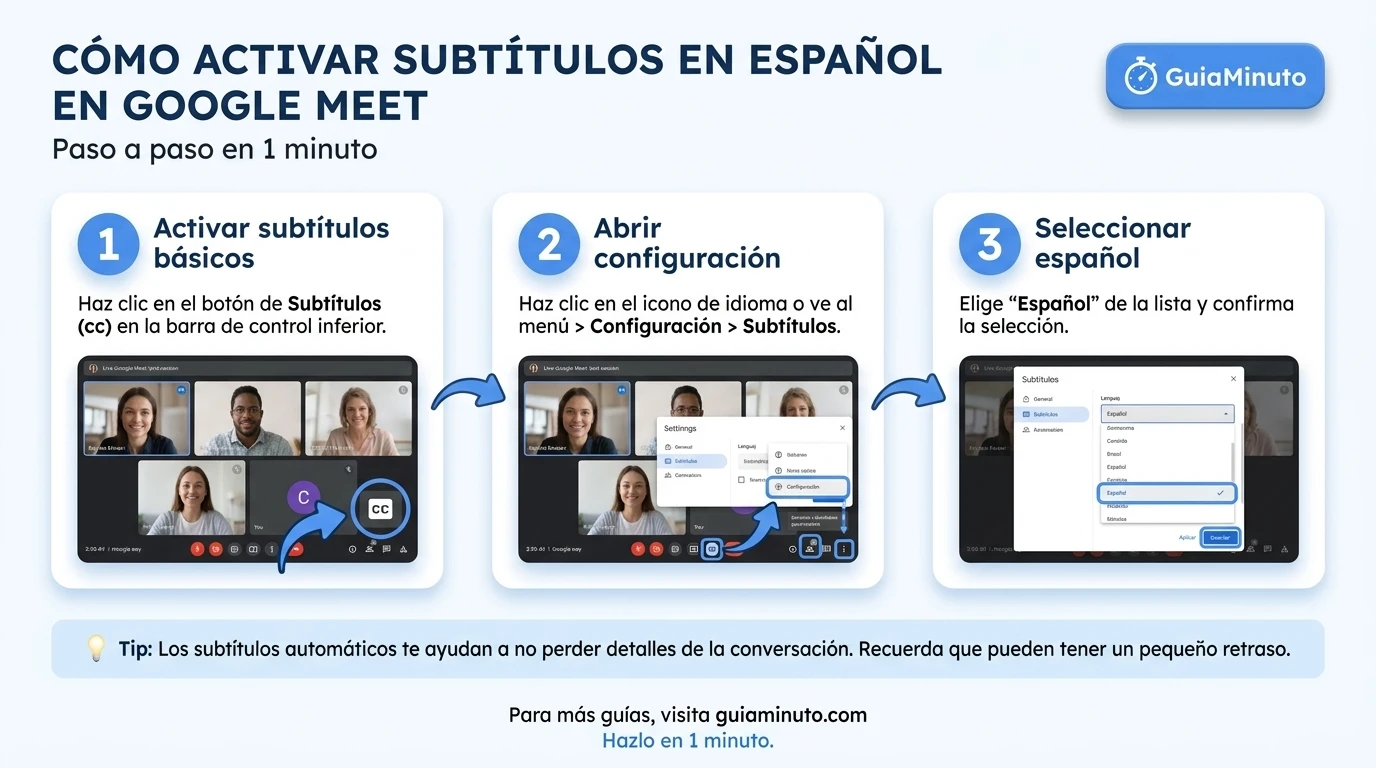
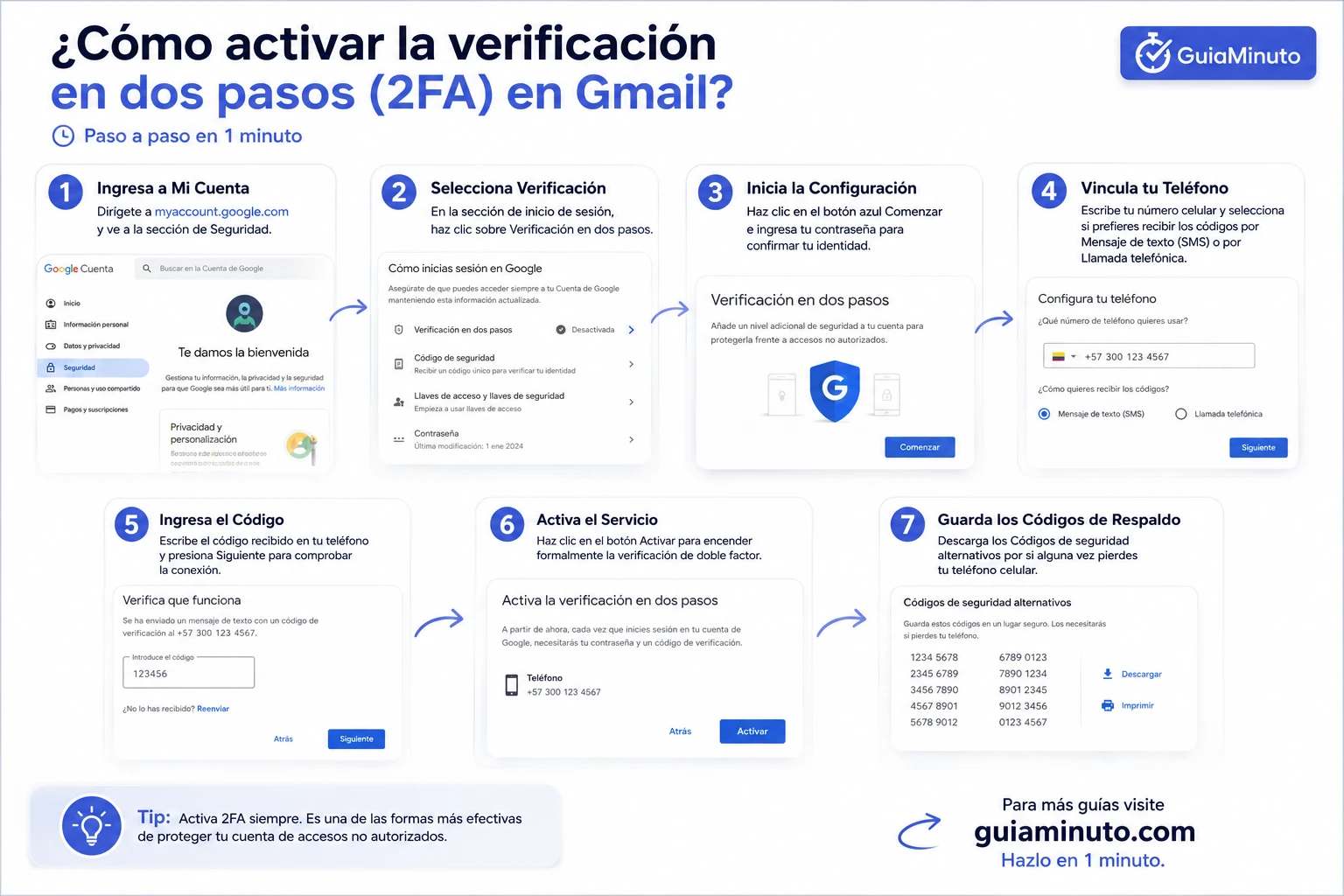
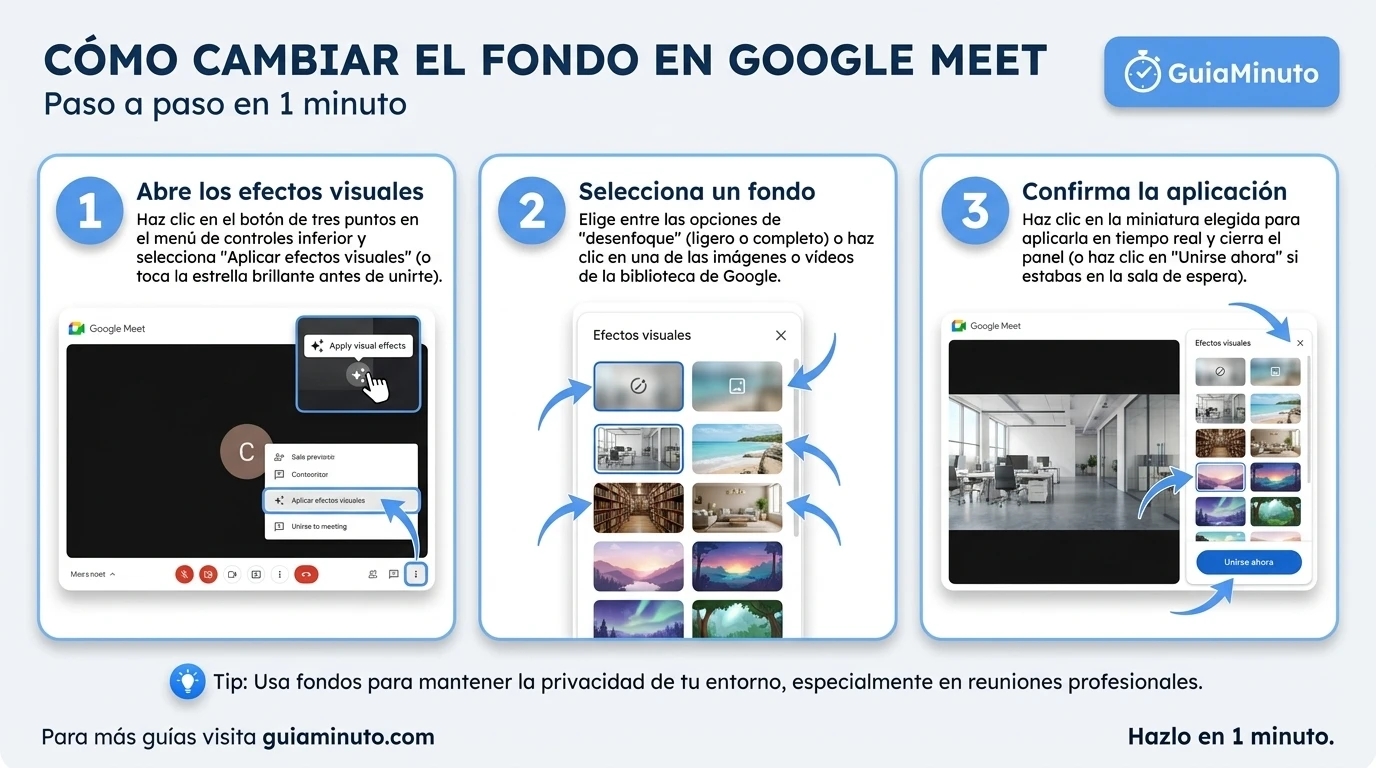
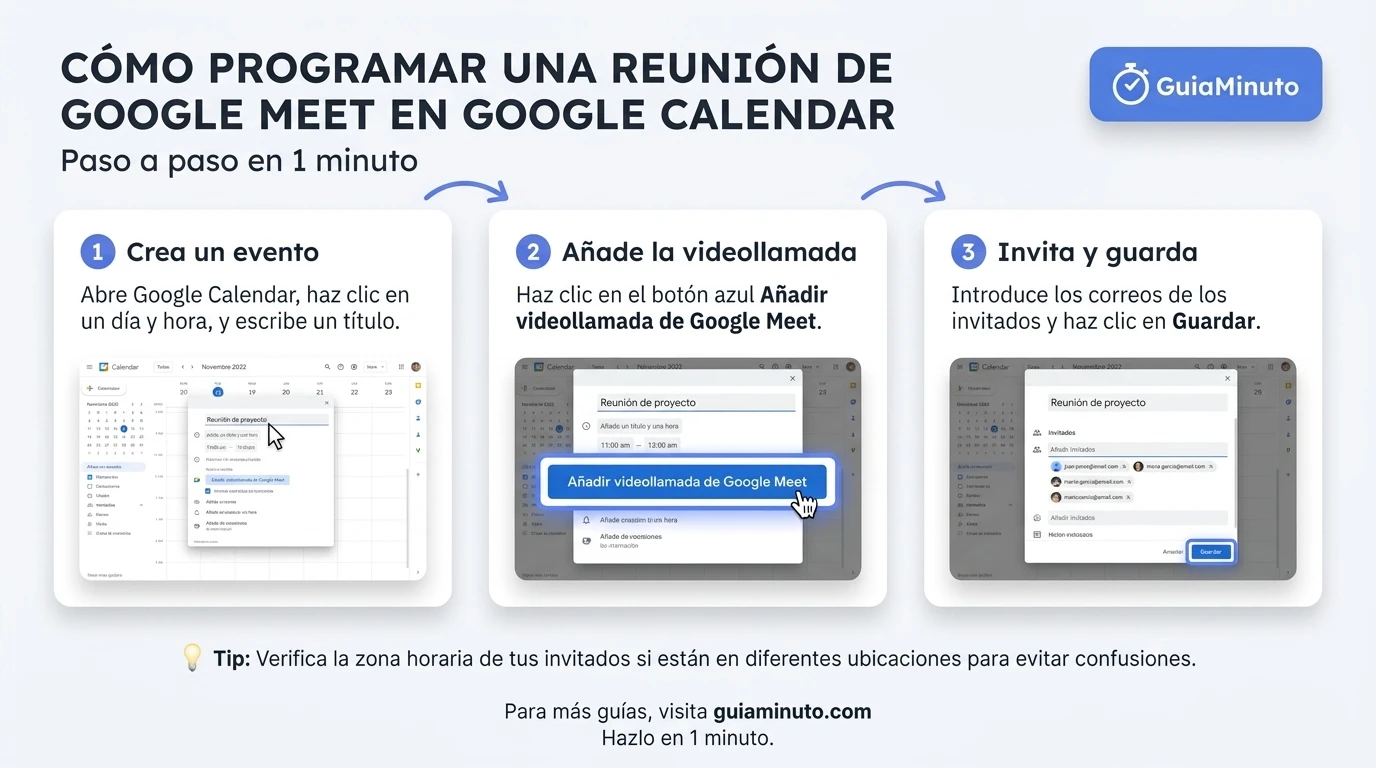
- Crear un evento: Abre Google Calendar en tu navegador, haz clic en el día y hora de tu reunión y escribe un título representativo.
- Añadir la videollamada: Haz clic en el botón azul grande Añadir videollamada de Google Meet para generar instantáneamente el enlace de acceso.
- Invitar y guardar: Escribe las direcciones de correo electrónico de tus invitados en el cuadro Añadir invitados y haz clic en Guardar.
Notas del Autor
- Notificaciones: Recomiendo dejar activado el envío de correos de invitación al guardar el evento. De esta forma, el enlace se añade automáticamente a los calendarios personales de tus invitados.
- Invitaciones recurrentes: Si la reunión es semanal, puedes desplegar el menú de frecuencia en la configuración del evento para no tener que generar enlaces individuales cada vez.
Notas y detalles
- Validez del enlace: Los enlaces de Google Meet creados a través de Calendar tienen una vigencia prolongada y pueden ser reutilizados por el anfitrión en cualquier momento.
- Acceso rápido: Los invitados agregados directamente en el evento de Calendar no requerirán que el anfitrión acepte su entrada manualmente al unirse a la reunión.
Guías y Recomendaciones
- Verificación: Asegúrate de revisar la zona horaria del evento si estás invitando a personas que se encuentran en otros países o ciudades.
- Permisos de invitados: En la configuración del evento, puedes desactivar la opción para que los invitados inviten a otros si deseas mantener la videollamada privada.
Preguntas Frecuentes (FAQ)
Los invitados no necesitan una cuenta de Google para ingresar a la llamada si usan una computadora, pero sí para unirse desde dispositivos móviles.
Las cuentas gratuitas de Google permiten hasta 100 participantes simultáneos por videollamada.
Es la herramienta gratuita de calendario de Google que permite agendar eventos personales y profesionales de forma sincronizada.